Настройки J.A.C.K. Видео урок
Если вы прочитали статью и ничего не поняли, тогда смотрите видео. Приятного просмотра.Общие настройки
1. Общие настройки
Первое, что вы должны сделать после установки J.A.C.K. нужно настроить его параметры.
Чтобы вызвать диалоговое окно с настройками нажмите F2 или выберите в меню "Параметры"
В Configure J.A.C.K. есть пять различных вкладок:
General;
2D Views;
3D Views;
Game Profiles;
Misc;
На данный момент вы можете оставить эти значения по умолчанию.
После того, как вы познакомитесь с J.A.C.K. рекомендуется поиграть с этими настройками, пока вы не настроите все так, как вам будет нужно. Более подробную информацию можно найти в описание Configure J.A.C.K. Единственная важная вкладка - это Game Profiles, где создаются и редактируются игровые конфигурации.
2. Конфигурации игры
Если вы хотите использовать J.A.C.K. для создания и редактирования уровня игры вам необходимо настроить игровые конфигурации (или профили) для игр. Это можно сделать двумя способами: автоматически (только в Steam-версии) и вручную.
Автоматическая настройка
Если у вас есть Steam-версия J.A.C.K. вы можете пользоваться преимуществами автоматической настройки для поддерживаемых игр. Нажмите Ctrl + F2, чтобы открыть диалоговое окно. Автоматической настройки, найдите исполняемые файлы игр и нажмите OK, чтобы создать для них конфигурации. Подробную информацию смотрите в описании диалогового окна Автоматические настройки.
Ручная настройка
Чтобы создать конфигурацию игры с нуля, вы должны выполнить ряд шагов. Создадим игровой профиль для Half-Life на Windows. Настройка Linux / MacOS практически такие же; просто игнорируйте расширение исполняемого файла (".exe") в приведенных примерах. Мы лишь кратко опишем доступные варианты; для полной справки прочтайте главу Configure J.A.C.K.
- Откройте Configure J.A.C.K. перейдите на вкладку Game Profiles и нажмите кнопку Изменить… рядом со списком "Configuration:" Появится диалоговое окно Редактировать конфигурации.
- Нажмите кнопку "Добавить" Появится диалоговое окно добавления игры. Введите новое имя для конфигурации игры, например "Half-Life" Нажмите ОК, чтобы закрыть диалоговое окно.
- Нажмите кнопку Закрыть, чтобы закрыть диалоговое окно. Вновь созданная игровая конфигурация будет выбрана в списке Конфигураций. Теперь вы можете редактировать его параметры конфигурации.
- Вкладка по умолчанию Game. Нажмите кнопку Добавить… чтобы добавить файлы данных игры: "halflife.fgd" (описывает игровые объекты) и "zhlt.fgd" (добавляет некоторые специфические вещи для компилятора карт). Файлы FGD находятся в папке J.A.C.K. в подкаталоге "halflife". Вы также можете добавить "halflife-op4.fgd" вместо "halflife.fgd", если хотите создать уровни для аддона Opposing Force.
- Оставьте "Packages" в качестве формата текстуры "Half-Life / TFC" в качестве типа карты. Вы также можете выбрать "Default PointEntity class:" и "Default SolidEntity class:" оставить по умолчанию ("info_player_start" и "func_wall").
-
Не снимайте флажок "Enable the game configuration"
Вкладка Game должна выглядеть так: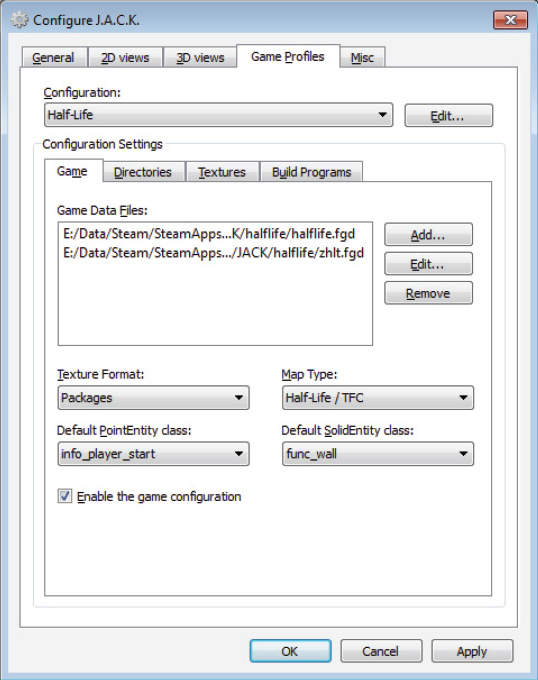
- Теперь перейдите на вкладку Directories. Здесь вы должны указать исполняемые файлы и каталоги J.A.C.K. будет использовать в своих целях.
- Game Executable: укажите здесь исполняемый файл игры. Если вам известен путь к исполняемому файлу Half-Life, введите здесь путь и имя файла, в противном случае нажмите кнопку "Обзор" и перейдите в каталог Half-Life. Выберите hl.exe и нажмите кнопку "Открыть".
- Base Game Directory: это значение должно быть основным каталогом игры для Half-Life. Для конфигурации игры Half-Life в каталоге базовой игры должен быть указан подкаталог "valve" (например, "C: / Steam / SteamApps / common / half-life / valve").
- Mod Directory: если вы настраиваете J.A.C.K. для мода здесь должен находиться игровой каталог мода. Следуя приведенному выше примеру, если вы устанавливаете J.A.C.K. вверх для Opposing Force, Mod значение каталога будет "C: / Steam / SteamApps / common / half-life / gearbox". Для нормальной конфигурации игры Half-Life каталог модов должен быть оставлен пустым.
- Source Maps Directory: по умолчанию сохранит исходные файлы ваших карт в каталога J.A.C.K. Мы рекомендуем создать каталог "mapsrc" в каталоге вашего мода. Например, если вы использовали приведенный выше пример настроек, откройте папку "C: / Steam / SteamApps / common / half-life / valve" и создайте папку "mapsrc", затем используйте "C: / Steam / SteamApps / common / half-life / valve / mapsrc" в качестве значения для каталога исходных карт.
-
Model Viewer: Если вы хотите просматривать модели, советую вам установить программу HLMV, укажите здесь путь к программе. Например, "C: / Program Files / Half-Life Model Viewer / hlmv.exe" (если у вас установлен HLMV).
Вкладка Directories должна выглядеть так: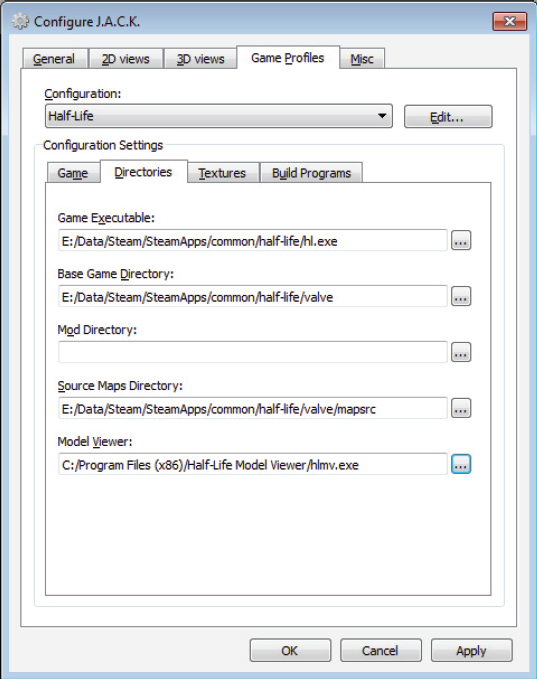
- Перейдите на вкладку Textures. Здесь вы должны указать текстуры для этой конфигурации игры, а тоснее для своего мода. В отличие от Valve Hammer Editor / Worldcraft, J.A.C.K. использует независимые наборы текстур для игровых конфигураций; хотя вы можете использовать одни и те же текстуры в разных конфигурациях.
- Нажмите Добавить файлы… и выберите набор файлов WAD (пакет текстур Half-Life). Рекомендуемый начальный набор: "decals.wad", "halflife.wad", "liquid.wad" и "zhlt.wad". Если вы хотите создавать карты с Xen, также следует использовать "xeno.wad".
- Здесь вы можете настроить яркость текстуры в зависимости от ваших потребностей. Это не влияет на сами текстуры.
- Оставьте масштаб текстуры по умолчанию 1.0, это хороший выбор для текстур Half-Life с низким разрешением.
-
Поскольку Half-Life не использует общую палитру текстур, Palette File поле неактивно. Однако для Quake и Quake II это поле просто необходимо; соответствующие файлы ".pal" находятся в папке J.A.C.K. в подкаталогах quake и quake2.
Вкладка Textures должна выглядеть так: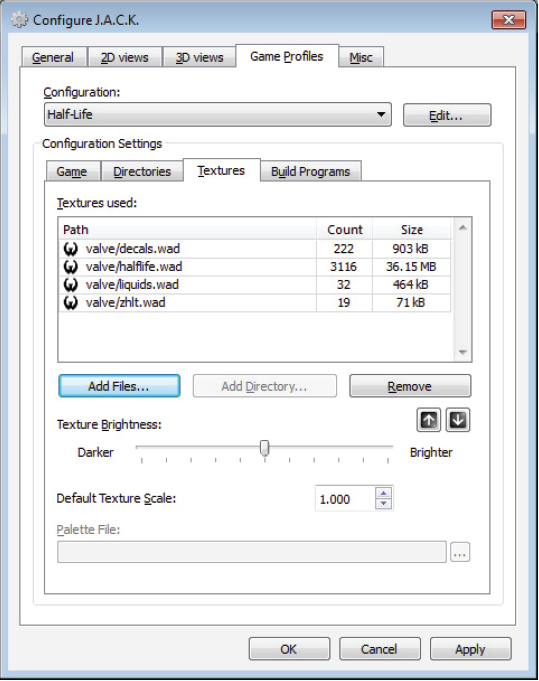
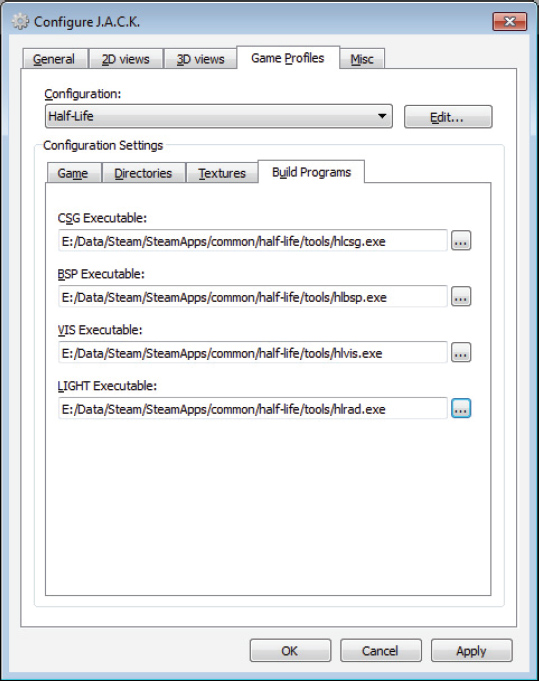
- Перейдите на вкладку Build Programs. Теперь укажем компиляторы карт, которые конвертируют наши карты в игре Half-Life.
- После того, как вы скачали компиляторы, распакуйте архив в директорию Half-Life (где находится hl.exe); будет создан новый подкаталог "tools" содержащий исполняемые файлы и другие необходимые файлы.
- Укажите пути к исполняемым файлам CSG ("hlcsg.exe"), BSP ("hlbsp.exe"), VIS ("hlvis.exe") и LIGHT ("hlrad.exe"). Если вы выполнили вышеуказанные шаги и предположили, что каталоги, которые мы использовали в качестве примеров, исполняемый файл CSG "C: /Steam/SteamApps/common/half-life/tools/hlcsg.exe", исполняемый файл BSP "C: / Steam / SteamApps / common / half-life / tools / hlbsp.exe" и т. д.
Примечание: если в вашей игре Half-Life или в каталогах модов нет пакета "zhlt.wad", скопируйте его вручную из папки J.A.C.K. Он расположен в папке J.A.C.K. в подкаталоге "halflife".
Примечание: компиляторы Half-Life (VHLT) не распространяются с Steam-версией J.A.C.K. из-за проблем с авторским правом.
Примечание: компиляторы Quake, Quake II и Quake III распространяются вместе с J.A.C.K. по лицензии GPL; они расположены в J.A.C.K. в подкаталогах "quake", "quake2" и "quake3".
Примечание: исполняемый файл CSG нужен только для Half-Life; в играх Quake эту работу выполняет исполняемый файл BSP; поэтому вы должны оставить поле CSG пустым для Quake, Quake II и Quake III. Вы также можете указать здесь аргументы программ сразу после пути к исполняемому файлу. Это особенно важно для таких игр, как Quake III; для каждой стадии компиляции существует единственный компилятор карты, и разница только в аргументах. Итак, поместите "path / to / q3map2.exe" в поле исполняемого файла BSP, "path / to / q3map2.exe - vis" в поле исполняемого файла VIS и "path / to / q3map2.exe - light" в исполняемое поле LIGHT; и это действительно работает.Вкладка Build Programs должна выглядеть так:
Поздравляем, теперь вы можете создавать уровни Half-Life в J.A.C.K.